本文记录一台实际 Windows 11 主机的排障过程。它不是“所有 TUN 蓝屏都这样修”的万能答案;核心方法是:先读转储确认致错驱动,再只改与证据相符的一段网络链路。
结论先说
这次蓝屏并不是 Wintun 本体直接崩溃,也不是“Clash 不兼容 Windows”。两个 0xD1 minidump 都落在相同的收包路径:
rt640x64.sys (Realtek RTL8125B)
  → NDIS → tcpip / WFP → UDP → afd
rt640x64.sys 是 Realtek 2.5GbE 网卡驱动。TUN 模式会显著增加转发和 UDP 收包压力,从而触发该驱动路径中的非法内存访问。处理方式是保留 Clash、Wintun、VMware 和 Hyper-V 配置,只针对物理网卡关闭有问题的 UDP 卸载与节能特性,再重启网卡验证。
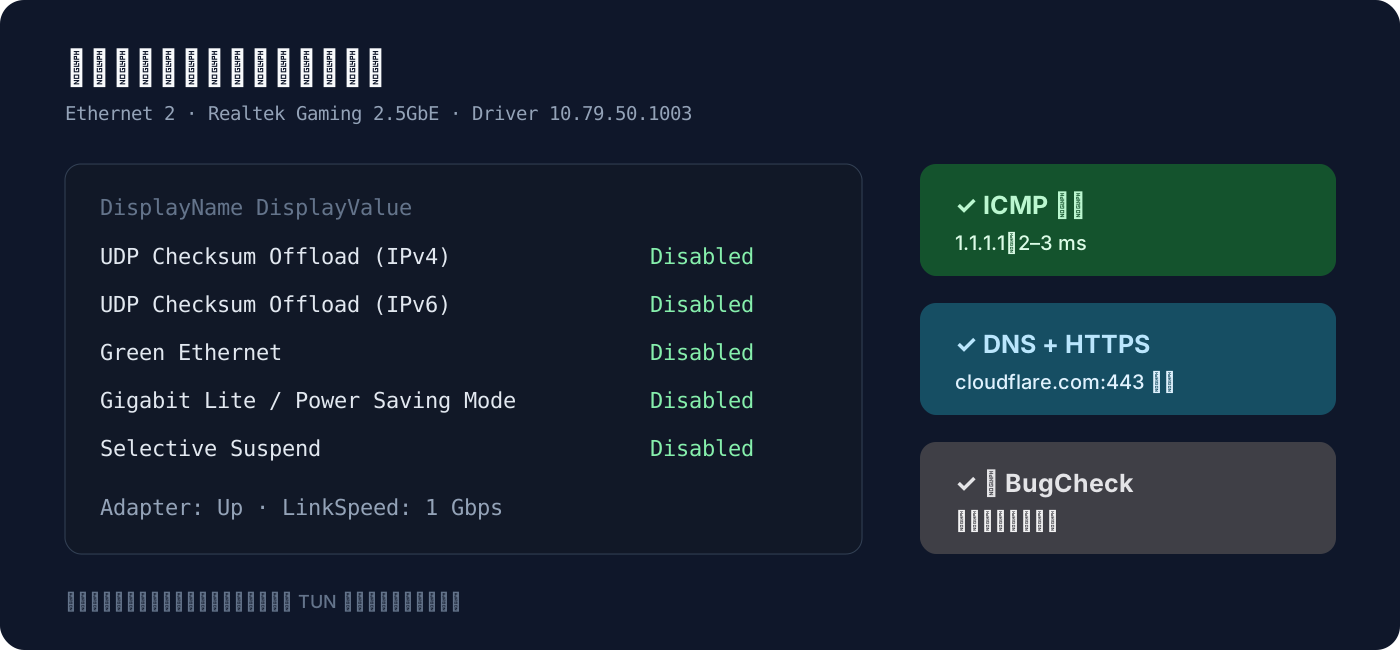
关闭 UDP IPv4/IPv6 Checksum Offload、Green Ethernet、Gigabit Lite、Power Saving Mode、Selective Suspend;有线网络重新连通,DNS、ICMP、HTTPS 均通过复测,修改后没有产生新的 BugCheck。
说人话就是
代理开启TUN之后,网络流量变多、路径更复杂,尤其是 UDP 包。
此时的 Realtek 网卡驱动 rt640x64.sys 在 “接收网络数据” 时出了差错,把坏数据交给了 Windows 网络系统。Windows发现内核内存可能写坏,只能立刻蓝屏自保。
解决的方案:关闭了网卡里容易出问题的“硬件加速收包”和省电功能。
为什么这个方案能解决问题?
因为蓝屏发生在 Realtek 网卡“把收到的数据交给 Windows”的那一刻。
默认情况下,网卡会自己做一些加速工作:
- UDP 校验和卸载:网卡硬件自己校验、标记数据包。
- Green Ethernet / Gigabit Lite:为了省电,动态调整链路工作方式。
- 选择性挂起:空闲时让网卡进入低功耗状态。
这些功能本身通常没问题,但 TUN 会让 UDP 转发、收包频率和网络路径更复杂。你的 Realtek 驱动在这种组合下疑似错误处理了网 卡提供的数据缓冲区,Windows 后续访问它时发现内存不对,于是蓝屏。
关闭后,关键变化是:
- UDP 校验等工作交还给 Windows 网络栈处理;
- 网卡不再频繁切换省电/性能状态;
- Realtek 驱动走更保守、更简单的收包路径。
相当于原来让网卡“又收包、又加速、又省电”,现在让它只负责稳定收包。性能可能损失一点点、功耗稍高,但通常能换来稳定性。
1. 现象与环境
| 项目 | 实际情况 |
|---|---|
| 系统 | Windows 11 Pro,Build 26200 |
| 代理 | Clash Verge / verge-mihomo.exe,Windows 服务 clash_verge_service |
| TUN 驱动 | Wintun 0.14,Microsoft WHCP 签名有效 |
| 物理网卡 | Realtek Gaming 2.5GbE Family Controller(RTL8125B) |
| 主板 | MSI MAG B560M MORTAR(MS-7D17) |
| 网卡驱动 | rt640x64.sys,10.79.50.1003,文件时间 2025-10-03 |
| 现象 | 一开启或使用 TUN,就可能蓝屏并自动重启 |
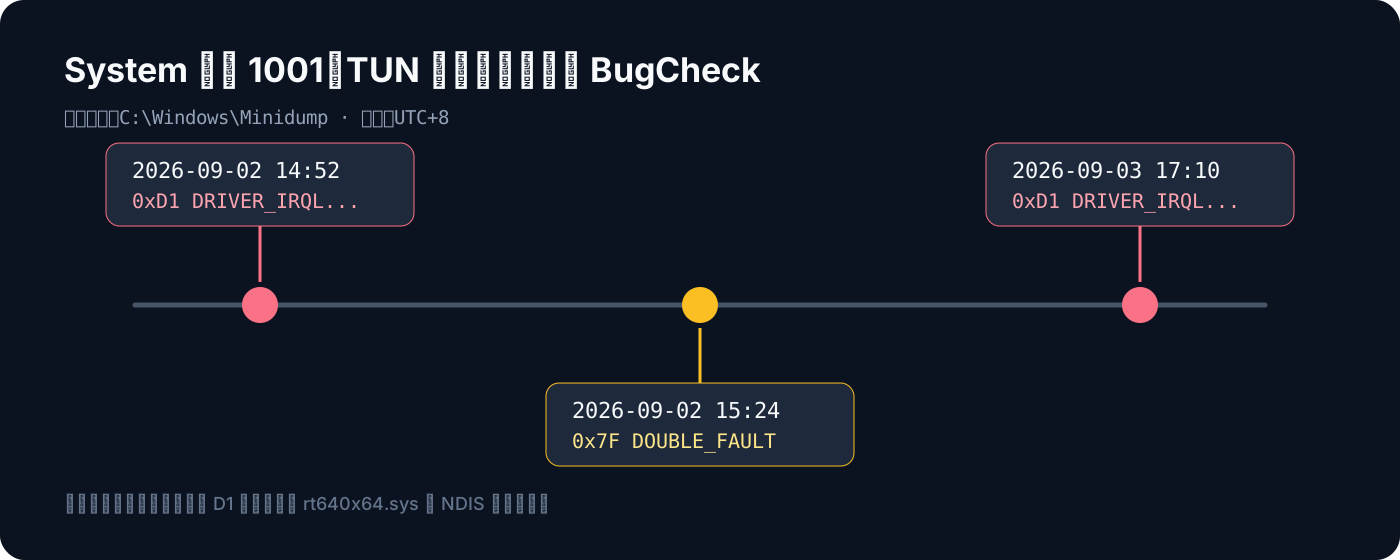
系统在 2026-09-02 至 2026-09-03 留下了三份小型转储。两次是 0x000000D1(DRIVER_IRQL_NOT_LESS_OR_EQUAL);另一次是 0x0000007F,其可用栈同样从 tcpip 开始,说明前面的内存破坏已经让后续转储难以完整展开。
2. 不要只看蓝屏码:必须看 minidump
0xD1 的意思是某个驱动在过高 IRQL 下访问了无效或分页内存。它只能说明“内核驱动出错”,不能说明“就是代理驱动出错”。
先确认最近的转储和系统事件:
Get-ChildItem "$env:SystemRoot\Minidump" -Filter '*.dmp' |
  Sort-Object LastWriteTime -Descending |
  Select-Object Name, Length, LastWriteTime

Get-WinEvent -FilterHashtable @{
  LogName = 'System'; Id = 41, 1001, 6008
  StartTime = (Get-Date).AddDays(-30)
} | Sort-Object TimeCreated -Descending |
  Select-Object TimeCreated, Id, ProviderName, Message
然后用 WinDbg 打开转储,先执行:
!analyze -v
kv
lmvm rt640x64
这次最新的 0xD1 转储中,崩溃表面位置是 afd!memcpy,但不能把 afd.sys 当成元凶。继续往下看调用栈,能看到 rt640x64+0x104226 在 NdisMIndicateReceiveNetBufferLists 之后把一个有问题的收包链交给 NDIS;TCP/IP、WFP、UDP 与 AFD 只是之后才碰到已损坏的数据。
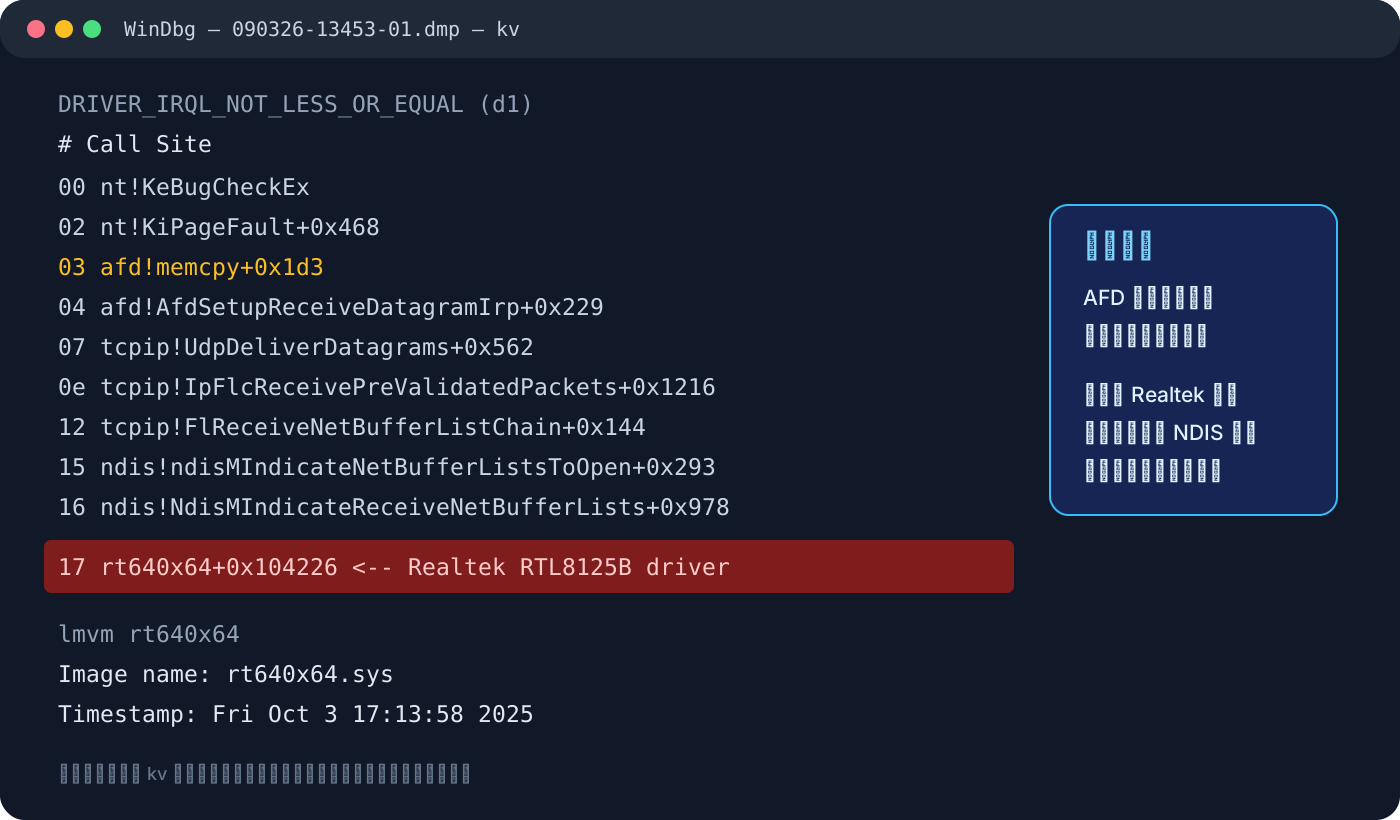
第二份 0xD1 转储重复出现完全相同的关键段:rt640x64.sys → NDIS → tcpip/WFP → UDP。两份独立转储重复命中同一第三方驱动,才足以把排查重点从 Wintun 移到 Realtek 收包链。
3. 先做只读盘点,避免错误“修复”
Get-NetAdapter -IncludeHidden |
  Select-Object Name, InterfaceDescription, Status, LinkSpeed, DriverInformation

Get-NetAdapterBinding -Name 'Ethernet 2' |
  Where-Object Enabled |
  Select-Object DisplayName, ComponentID, Enabled

Get-NetAdapterAdvancedProperty -Name 'Ethernet 2' -AllProperties |
  Select-Object DisplayName, DisplayValue, RegistryKeyword, RegistryValue
本机还存在 VMware Bridge 和 Hyper-V 虚拟交换相关组件。它们确实让 NDIS 链更复杂,但没有出现在已确认的致错栈中。因此本轮不卸载 VMware、不关闭 Hyper-V、不执行 netsh winsock reset、也不删除 Wintun。网络重置常常会制造新变量,却不能修好底层网卡驱动已经提交的坏数据。
4. 最小化修复:关闭 Realtek 的高风险卸载与节能项
此次故障在 UDP 收包 / NDIS 指示路径中出现。关闭 UDP checksum offload 后,校验工作改由 Windows 网络栈完成,不再让 RTL8125B 的硬件卸载路径参与;关闭 Green Ethernet、Gigabit Lite、省电和选择性挂起,则避免链路省电状态在高频 TUN 流量时切换。
代价是极少量 CPU 占用和省电能力,换来稳定性。对于本机 1Gbps 实际链路,这是合理取舍;如果日后换了稳定驱动,可逐项恢复测试,而不要一次全部打开。
以下命令需要管理员 PowerShell,并会让有线网络短暂断开。请确认当前不是通过这台机器的远程桌面或 SSH 在操作;若是,先准备其他管理通道。
4.1 记录原设置
$adapter = 'Ethernet 2'   # 改成 Get-NetAdapter 显示的实际名称
Get-NetAdapterAdvancedProperty -Name $adapter -AllProperties |
  Select-Object DisplayName, DisplayValue, RegistryKeyword, RegistryValue |
  Format-Table -AutoSize
本次还导出了实际网卡的注册表配置。这个 0010 是当前机器的设备序号,不要照抄到其他电脑:
reg export "HKLM\SYSTEM\CurrentControlSet\Control\Class\{4d36e972-e325-11ce-bfc1-08002be10318}\0010" `
  "$env:USERPROFILE\Desktop\Realtek-before-TUN-fix.reg" /y
4.2 应用修复并重启网卡
$adapter = 'Ethernet 2'   # 按本机实际名称修改
$properties = @(
  '*UDPChecksumOffloadIPv4', '*UDPChecksumOffloadIPv6',
  'EnableGreenEthernet', 'GigaLite', 'PowerSavingMode', '*SelectiveSuspend'
)

foreach ($property in $properties) {
  Set-NetAdapterAdvancedProperty -Name $adapter `
    -RegistryKeyword $property -RegistryValue '0' -NoRestart
}
Restart-NetAdapter -Name $adapter -Confirm:$false
不同厂商 INF 暴露的属性名不一定一致。若某一项报“找不到”,不要凭猜测改注册表;用前面的 Get-NetAdapterAdvancedProperty -AllProperties 查到对应的 RegistryKeyword 后,只处理与实际显示项一致的项目。
5. 验证不是“命令执行成功”,而是数据路径真的恢复
Get-NetAdapter -Name 'Ethernet 2' |
  Select-Object Name, Status, LinkSpeed, DriverInformation
Test-Connection 1.1.1.1 -Count 3
Test-NetConnection www.cloudflare.com -Port 443 -InformationLevel Detailed
Get-WinEvent -FilterHashtable @{
  LogName = 'System'; Id = 1001; StartTime = (Get-Date).AddMinutes(-10)
} | Select-Object TimeCreated, Message
| 检查项 | 结果 |
|---|---|
| 物理链路 | Ethernet 2 为 Up,协商 1Gbps |
| IP 连通性 | 1.1.1.1 三次响应约 2–3ms |
| DNS + TLS | www.cloudflare.com:443 解析成功、TCP 成功 |
| 新 BugCheck | 网卡重启及检查期间没有新的事件 1001 |
接着重新打开 Clash Verge 的 TUN,并做一段持续的真实流量测试,例如网页浏览、视频、下载或代理 UDP 流量。只有 TUN 已经连续运行一段时间且没有新增 BugCheck 1001 / minidump,才能说这个修复在自己的环境中成立。
6. 如果仍然蓝屏,按这个顺序继续
- 先保留新转储。 不要立刻网络重置或卸载一堆软件;先复制
C:\Windows\Minidump\*.dmp,用 WinDbg 对比新的kv栈。 - 检查是否仍是
rt640x64.sys。 若仍是,优先从 MSI 主板支持页或 Realtek 官方渠道安装 / 回退 RTL8125B 驱动,然后每次只改变一个变量。 - 临时解除 VMware Bridge 对物理网卡的绑定再测。 这会影响虚拟机的桥接网络,所以只在不使用桥接 VM 时做,且不应作为第一步。
- 只在转储指向 Wintun 或代理过滤驱动时,才重装 Clash / Wintun。 本次证据并不支持把 Wintun 当作首要元凶。
- 不要用 Driver Verifier 作为随手的“修复工具”。 它适合在可恢复环境中逼出有问题的第三方驱动,配置错误反而会让系统难以启动。
7. 回滚方法
如果关闭卸载后产生了明确的性能回退,可从导出的 .reg 备份恢复,或在“设备管理器 → 网络适配器 → Realtek → 高级”中把项目改回原值。推荐一次只恢复一个项目,每次都在 TUN 真实流量下观察。
Get-NetAdapterAdvancedProperty -Name 'Ethernet 2' -AllProperties |
  Where-Object RegistryKeyword -in @('*UDPChecksumOffloadIPv4', '*UDPChecksumOffloadIPv6')
复盘:这次排障真正解决了什么
TUN 开启后 UDP / 转发负载上升
        ↓
RTL8125B 驱动 rt640x64.sys 在 NDIS 收包路径出错
        ↓
tcpip / WFP / UDP / AFD 接到损坏的网络缓冲链
        ↓
0xD1 蓝屏
        ↓
关闭硬件 UDP 卸载与节能状态切换,保留其余网络配置
        ↓
链路、DNS、HTTPS 恢复;进入 TUN 稳定性观察期
以后遇到“某个软件一开就蓝屏”,最有价值的不是猜软件冲突,而是问:转储里第一个可疑的第三方内核模块是谁,它是否在多份独立转储中重复出现?
评论
正在加载评论…